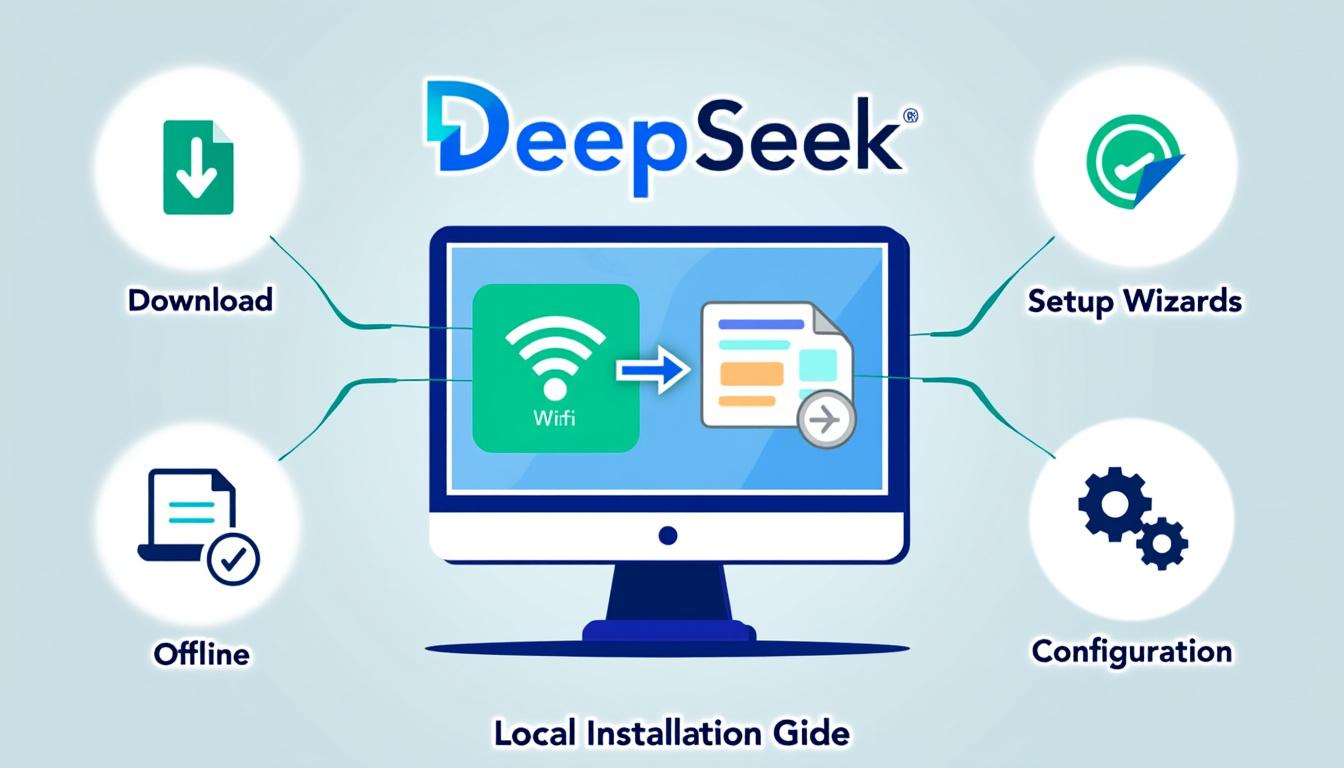
DeepSeek : guide d’installation locale et utilisation hors ligne
En 2025, l’intelligence artificielle continue de révolutionner notre quotidien, et parmi les outils qui se démarquent, DeepSeek est une référence incontournable. Ce chatbot chinois promet une expérience utilisateur enrichissante, avec la particularité d’être accessible même sans connexion Internet. Dans cet article, nous vous proposons un guide complet pour Installer DeepSeek en local et l’utiliser hors ligne. Grâce à des instructions précises, vous découvrirez comment tirer le meilleur parti de cette technologie tout en protégeant vos données personnelles.
Les atouts de l’utilisation de DeepSeek en local
DeepSeek se distingue par plusieurs avantages notables, qui le rendent particulièrement intéressant pour les utilisateurs recherchant une solution d’IA accessible et flexible. Voici quelques points forts :
- Accessibilité permanente : DeepSeek peut être utilisé n’importe où, sans dépendance à une connexion internet.
- Protection des données : Toutes les interactions restent sur votre appareil, évitant ainsi tout transfert d’informations vers des serveurs externes.
- Coût réduit : Cette application est gratuite, ce qui en fait une alternative attrayante à d’autres chatbots nécessitant des abonnements.
Les exigences pour une installation réussie
Avant d’entamer l’installation, il est essentiel d’être bien préparé. Voici la liste des prérequis pour faire fonctionner DeepSeek sur votre système local.
| Pré-requis | Détails |
|---|---|
| Capacité de stockage | Entre 4 Go et 40 Go selon la base de données choisie |
| Configuration du système | PC ou Mac avec une carte graphique puissante (idéalement NVIDIA) |
| Environnement de développement | Installation d’un framework comme Ollama |
Guide d’installation de DeepSeek
Avec les prérequis en main, il est temps de plonger dans l’installation de DeepSeek. Ce processus est simplifié grâce à Ollama, un outil qui facilite l’exécution des modèles de langage en local.
Téléchargement et installation d’Ollama
Voici comment procéder pour télécharger et installer Ollama sur votre appareil :
- Dirigez-vous sur le site officiel : ollama.com.
- Cliquez sur le bouton Download et sélectionnez votre système d’exploitation (macOS, Linux ou Windows).
- Suivez les instructions affichées à l’écran pour réaliser l’installation, qui devrait prendre environ cinq minutes.
Lancement de DeepSeek avec Ollama
Une fois Ollama installé, vous pouvez maintenant procéder à l’installation de DeepSeek. Lancer Ollama vous renvoie automatiquement à l’interface de commande. Voici les étapes à suivre :
- Ouvrez le terminal sur macOS ou l’invite de commande sur Windows.
- Utilisez la commande suivante pour télécharger DeepSeek : ollama run deepseek-llm.
- Une fois le téléchargement terminé, attendez que le système affiche le message success.
À ce stade, DeepSeek est désormais installé sur votre ordinateur, et vous pouvez commencer à poser vos questions directement à partir de l’interface de commande.
Utilisation de DeepSeek en mode hors ligne
Une fois l’application en place, vous pouvez profiter de ses fonctionnalités même sans connexion Internet. Cela en fait un outil précieux pour les professionnels ou étudiants en déplacement.
Comment poser des questions à DeepSeek
Accéder à la console de DeepSeek est simple, mais voici un petit guide pour vous aider à naviguer efficacement lors de vos premières utilisations :
- Ouvrez à nouveau le terminal ou l’invite de commande.
- Utilisez la syntaxe suivante pour lancer le chatbot : ollama run deepseek-llm.
- Commencez à interagir avec DeepSeek en posant vos questions directement via l’interface.
Améliorer votre expérience utilisateur
Pour tirer le meilleur parti de DeepSeek, gardez à l’esprit ces conseils :
- Formulez vos questions de manière claire et précise.
- Profitez des fonctionnalités hors ligne sans craindre pour la confidentialité de vos données.
- Pour un support technique, consultez la communauté en ligne ou des forums dédiés.
Exploration de Mistral en tant qu’alternative
Maintenant que vous avez installé DeepSeek, vous pourriez également envisager d’explorer d’autres chatbots, comme Mistral, qui offre des fonctionnalités similaires. Voici quelques étapes pour également le mettre en place avec Ollama.
Téléchargement et utilisation de Mistral
Pour ceux qui souhaitent essayer un modèle alternatif, suivre ces étapes pour installer Mistral est un bon complément à DeepSeek :
- Assurez-vous qu’Ollama est en cours d’exécution.
- Tapez la commande suivante pour installer Mistral : ollama pull mistral.
- Une fois installé, commencez la session avec : ollama run mistral.
Vous aurez alors accès à un autre chatbot, tout aussi intelligent et utile pour vos besoins.
Conclusion sur l’installation et l’utilisation de DeepSeek
Installer DeepSeek sur un système local est un moyen efficace d’accéder à des outils d’intelligence artificielle performants, tout en gardant la maîtrise de ses données. Que vous soyez un particulier en quête de connaissances ou un professionnel ayant besoin d’un assistant virtuel, DeepSeek répond à vos attentes. En parallèle, l’exploration d’alternatives comme Mistral ouvre encore davantage de possibilités, renforçant l’accessibilité et le choix pour les utilisateurs. N’hésitez pas à vous lancer dans cette aventure technologique en optimisant votre expérience utilisateur au quotidien.
Pour plus d’informations, consultez ces ressources :
Catégories : Actualité & IA
Tags : deepseek, guide, installation locale, logiciel, utilisation hors ligne