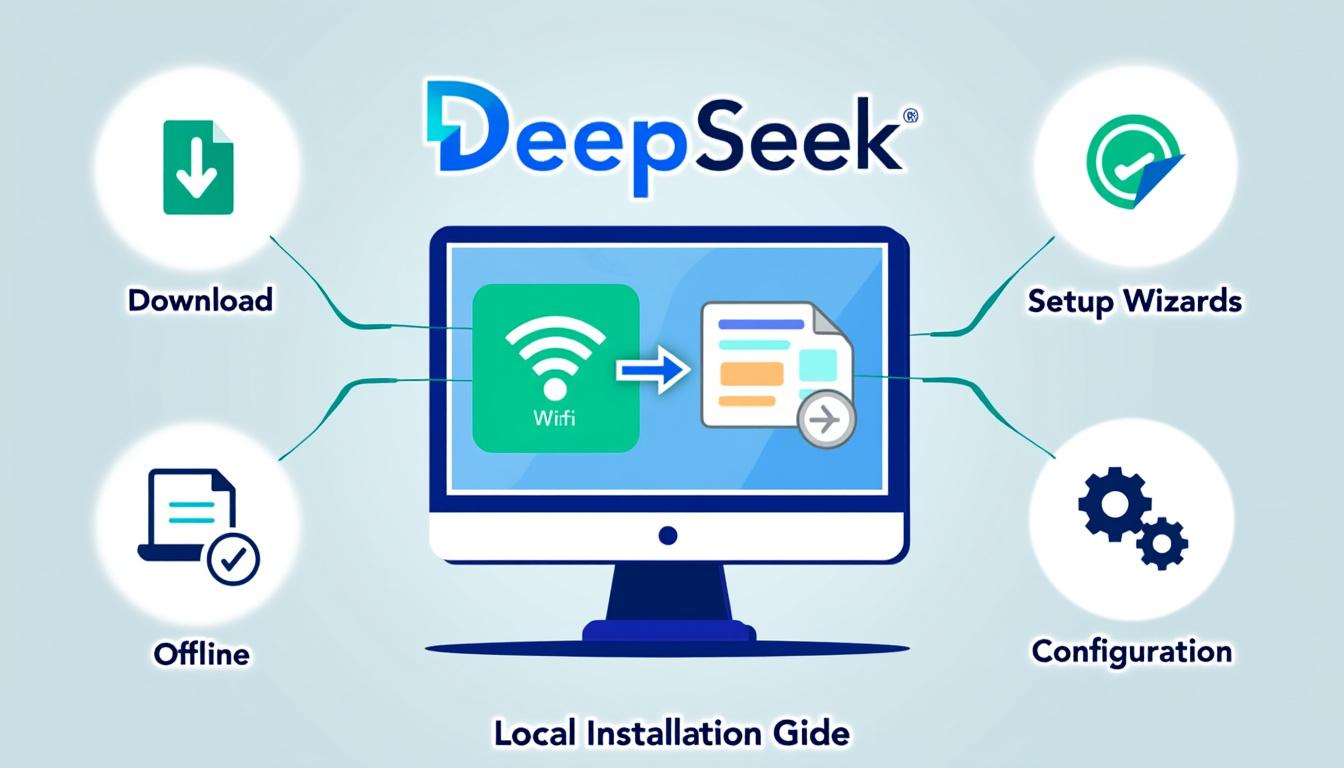
DeepSeek: Lokal installationsguide och offlineanvändning
År 2025 fortsätter artificiell intelligens att revolutionera våra dagliga liv, och bland de verktyg som sticker ut är DeepSeek ett måste. Denna kinesiska chatbot lovar en berikande användarupplevelse, med den unika funktionen att vara tillgänglig även utan internetanslutning. I den här artikeln erbjuder vi en komplett guide för att installera DeepSeek lokalt och använda den offline. Med detaljerade instruktioner kommer du att upptäcka hur du får ut det mesta av denna teknik samtidigt som du skyddar dina personuppgifter.
Fördelarna med att använda DeepSeek lokalt
- DeepSeek utmärker sig genom flera anmärkningsvärda fördelar, vilket gör den särskilt attraktiv för användare som letar efter en tillgänglig och flexibel AI-lösning. Här är några höjdpunkter:
- Alltid tillgänglighet : DeepSeek kan användas var som helst, utan att vara beroende av en internetanslutning.
- Dataskydd
: Alla interaktioner finns kvar på din enhet, vilket undviker överföring av information till externa servrar. Låg kostnad: Den här applikationen är gratis, vilket gör den till ett attraktivt alternativ till andra chatbotar som kräver prenumerationer.
| Krav för en lyckad installation | Innan du påbörjar installationen är det viktigt att vara väl förberedd. Här är en lista över förutsättningar för att köra DeepSeek på ditt lokala system. |
|---|---|
| Krav | Detaljer |
| Lagringskapacitet | Mellan 4 GB och 40 GB beroende på vald databas |
| Systemkrav | PC eller Mac med ett kraftfullt grafikkort (helst NVIDIA) |
Utvecklingsmiljö
Installation av ett ramverk som Ollama
DeepSeek installationsguide
Med förutsättningarna i handen är det dags att dyka in i installationen av DeepSeek. Denna process förenklas tack vare Ollama, ett verktyg som gör det enkelt att köra språkmodeller lokalt.
- Ladda ner och installera Ollama Så här laddar du ner och installerar Ollama på din enhet:Gå till den officiella webbplatsen:
- ollama.com . Klicka på knappen
- Ladda ner
och välj ditt operativsystem (macOS, Linux eller Windows).
Följ instruktionerna på skärmen för att slutföra installationen, vilket bör ta cirka fem minuter.
- Starta DeepSeek med Ollama
- När Ollama är installerat kan du fortsätta med DeepSeek-installationen. När du startar Ollama återgår du automatiskt till kommandotolken. Här är stegen: Öppna terminalen på macOS eller kommandotolken på Windows.Använd följande kommando för att ladda ner DeepSeek:
- ollama run deepseek-llm .När nedladdningen är klar väntar du tills systemet visar meddelandet
lyckades
.
Nu är DeepSeek installerat på din dator och du kan börja ställa frågor direkt från kommandotolken. Använda DeepSeek offline
När applikationen är installerad kan du njuta av dess funktioner även utan internetanslutning. Detta gör det till ett värdefullt verktyg för yrkesverksamma eller studenter på språng.
Så här ställer du frågor om DeepSeek
- Det är enkelt att komma åt DeepSeek-konsolen, men här är en snabbguide som hjälper dig att navigera effektivt under dina första användningar:
- Öppna terminalen eller kommandotolken igen. Använd följande syntax för att starta chatboten:ollama run deepseek-llm
- .
Börja interagera med DeepSeek genom att ställa dina frågor direkt via gränssnittet.
Förbättra din användarupplevelse
- För att få ut det mesta av DeepSeek, tänk på dessa tips:
- Formulera dina frågor tydligt och exakt.
- Njut av offlinefunktionerna utan att oroa dig för din datasekretess.
För teknisk support, kontakta online-communityn eller dedikerade forum.
Utforska Mistral som ett alternativ
Nu när du har installerat DeepSeek kan du också överväga att utforska andra chatbotar, som Mistral, som erbjuder liknande funktioner. Här är några steg för att konfigurera det med Ollama också.
Ladda ner och använda Mistral
- För de som är intresserade av att prova en alternativ modell är det ett bra komplement till DeepSeek att följa dessa steg för att installera Mistral:
- Se till att Ollama körs. Skriv följande kommando för att installera Mistral:ollama pull mistral
- . När installationen är klar, starta sessionen med:ollama run mistral
.
Du får då tillgång till en annan chatbot, lika intelligent och användbar för dina behov.
Slutsats om installation och användning av DeepSeek
Att installera DeepSeek på ett lokalt system är ett effektivt sätt att få tillgång till kraftfulla verktyg för artificiell intelligens samtidigt som du behåller kontrollen över dina data. Oavsett om du är en individ som söker kunskap eller en yrkesperson som behöver en virtuell assistent, uppfyller DeepSeek dina behov. Samtidigt öppnar utforskandet av alternativ som Mistral upp ännu fler möjligheter, vilket ökar tillgängligheten och valmöjligheterna för användarna. Tveka inte att ge dig ut på detta tekniska äventyr genom att optimera din dagliga användarupplevelse.
Catégories : Nyheter & AI
Tags : deepseek, guide, lokal installation, offlineanvändning, programvara